إعدادات البريد الإلكتروني
نظرة عامة
تُهيئ إعدادات البريد الإلكتروني نظام إرسال البريد باستخدام SMTP. يُمكّن هذا متجرك من إرسال تأكيدات الطلبات والإشعارات وإعادة تعيين كلمات المرور والرسائل التلقائية الأخرى للعملاء.
الوصول إلى إعدادات البريد
انتقل إلى: الإعدادات > إعدادات البريد من القائمة الجانبية
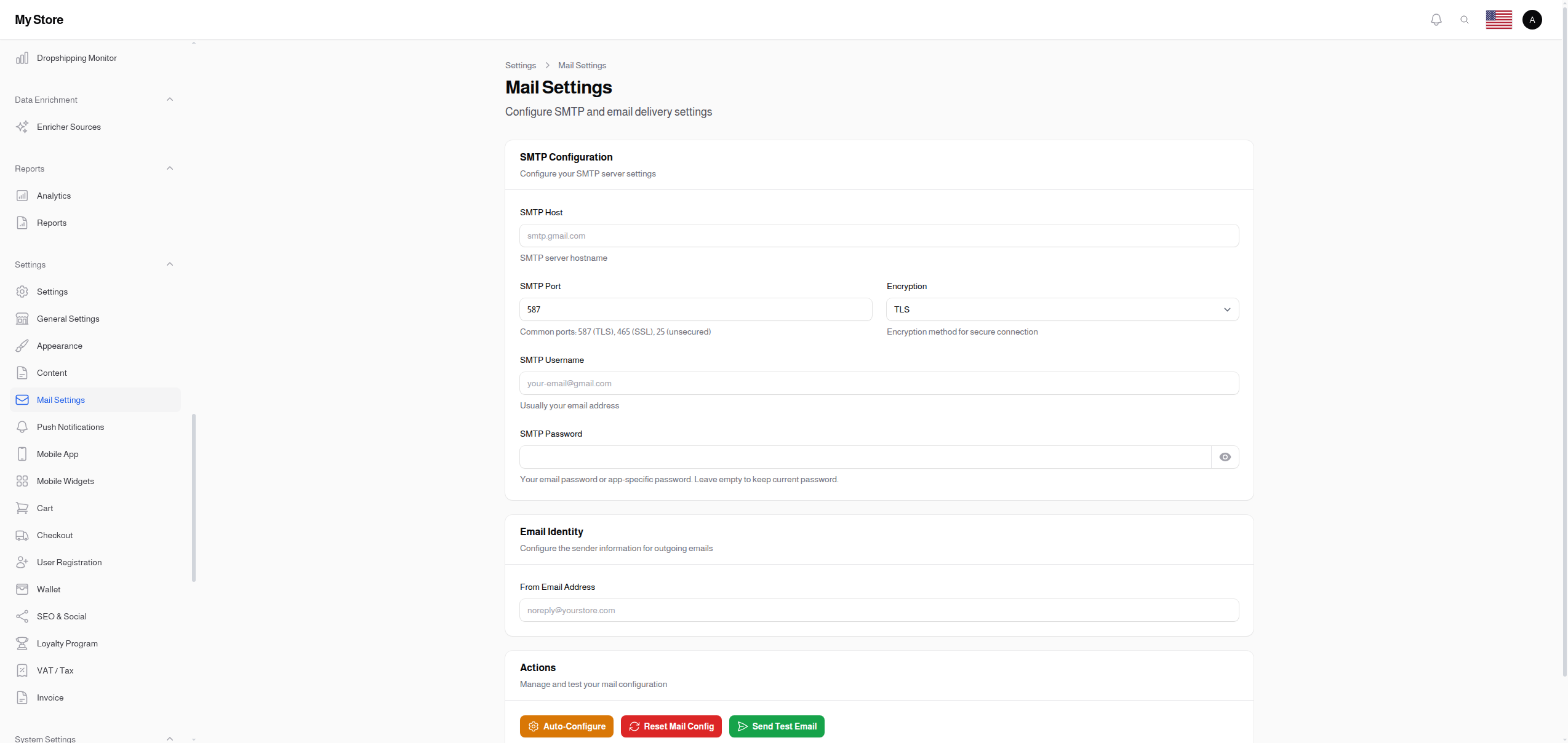
إعداد SMTP
خادم SMTP
- النوع: إدخال نصي
- العنصر النائب: smtp.gmail.com
- الغرض: اسم مضيف خادم البريد الإلكتروني
خوادم SMTP الشائعة:
| المزود | خادم SMTP |
|---|---|
| Gmail | smtp.gmail.com |
| Outlook/Office 365 | smtp.office365.com |
| Yahoo | smtp.mail.yahoo.com |
| نطاق مخصص | mail.yourdomain.com |
منفذ SMTP
- النوع: إدخال رقمي
- الافتراضي: 587
- الغرض: رقم المنفذ للاتصال بخادم البريد
المنافذ الشائعة:
| المنفذ | التشفير | الوصف |
|---|---|---|
| 587 | TLS | موصى به، الأكثر دعماً |
| 465 | SSL | معيار قديم، لا يزال مستخدماً بكثرة |
| 25 | بدون | غير آمن، غير موصى به |
التشفير
- النوع: قائمة منسدلة
- الافتراضي: TLS
- الغرض: بروتوكول الأمان لإرسال البريد
الخيارات:
- TLS: أمان طبقة النقل (موصى به)
- SSL: طبقة المقابس الآمنة (معيار قديم)
- بدون: بدون تشفير (غير آمن، تجنبه إن أمكن)
التوصية: استخدم دائماً TLS أو SSL للأمان.
اسم مستخدم SMTP
- النوع: إدخال نصي
- العنصر النائب: [email protected]
- الغرض: اسم مستخدم تسجيل الدخول لخادم البريد
عادةً عنوان بريدك الإلكتروني الكامل. أمثلة:
كلمة مرور SMTP
- النوع: إدخال كلمة مرور (قابل للكشف)
- الغرض: كلمة المرور للمصادقة على خادم البريد
ميزات الأمان:
- غير مرئية أثناء الكتابة (حقل كلمة مرور)
- اضغط على أيقونة العين للكشف مؤقتاً
- حقل فارغ عند التحرير (للأمان)
- اتركه فارغاً للاحتفاظ بكلمة المرور الحالية دون تغيير
مستخدمو Gmail: استخدم كلمة مرور التطبيق، وليس كلمة مرور Gmail العادية. أنشئ واحدة من: حساب Google ← الأمان ← التحقق بخطوتين ← كلمات مرور التطبيقات
هوية البريد
عنوان البريد المُرسِل
- النوع: إدخال بريد إلكتروني
- العنصر النائب: [email protected]
- الغرض: عنوان البريد المُرسِل للرسائل الصادرة
أفضل الممارسات:
- استخدم نطاقك الخاص (وليس Gmail/Yahoo للمتاجر الاحترافية)
- طابقه مع اسم مستخدم SMTP لأفضل قابلية تسليم
- الصيغ الشائعة:
- [email protected]
- [email protected]
- [email protected]
الإجراءات
ثلاثة أزرار إجراءات لإدارة إعداد البريد:

الإعداد التلقائي
- الظهور: مرئي فقط لعناوين IP المُشرفين
- الغرض: إعداد البريد تلقائياً باستخدام Mailcow و Cloudflare DNS
عند الضغط:
- ينشئ صندوق بريد على خادم Mailcow
- يُعد سجلات DKIM و SPF و DMARC (إذا تم إعداد Cloudflare)
- يملأ جميع حقول SMTP تلقائياً
إعادة تعيين إعدادات البريد
- الغرض: مسح جميع إعدادات البريد
- الإجراء: يُعيّن جميع حقول البريد إلى null (فارغة)
- تحذير: لا يمكن التراجع عنه
- التأكيد: مطلوب قبل التنفيذ
حالات الاستخدام:
- البدء من جديد مع مزود بريد جديد
- استكشاف مشكلات الإعداد وإصلاحها
إرسال بريد تجريبي
- الغرض: التحقق من عمل إعدادات البريد
العملية:
- اضغط على الزر
- أدخل عنوان بريد إلكتروني تجريبي في النافذة المنبثقة
- يُرسل النظام رسالة تجريبية
- تحقق من البريد الوارد للرسالة التجريبية
يحتوي البريد التجريبي على:
- تأكيد أن البريد يعمل
- الطابع الزمني للاختبار
- اسم المتجر
إذا فشل: تحقق من إعدادات SMTP وكلمة المرور وقواعد جدار الحماية.
إعداد المزودين الشائعين
إعداد Gmail
- فعّل التحقق بخطوتين على حساب Google الخاص بك
- أنشئ كلمة مرور تطبيق:
- اذهب إلى حساب Google ← الأمان ← كلمات مرور التطبيقات
- اختر "البريد" وجهازك
- انسخ كلمة المرور المُنشأة
- أعد الإعدادات:
- الخادم: smtp.gmail.com
- المنفذ: 587
- التشفير: TLS
- اسم المستخدم: [email protected]
- كلمة المرور: (كلمة مرور التطبيق، وليس كلمة المرور العادية)
إعداد النطاق المخصص
- تواصل مع مزود الاستضافة للحصول على تفاصيل SMTP
- الإعدادات النموذجية:
- الخادم: mail.yourdomain.com
- المنفذ: 587 أو 465
- التشفير: TLS أو SSL
- اسم المستخدم: عنوان بريدك الإلكتروني الكامل
- كلمة المرور: كلمة مرور بريدك الإلكتروني
استكشاف الأخطاء وإصلاحها
الرسائل لا تُرسل؟
- تحقق من صحة بيانات اعتماد SMTP
- تحقق مما إذا كانت استضافتك تسمح بـ SMTP الصادر
- جرب المنفذ 465 مع SSL إذا فشل 587/TLS
- تحقق من مجلد الرسائل غير المرغوب فيها للرسائل التجريبية
أخطاء المصادقة؟
- Gmail: استخدم كلمة مرور التطبيق، وليس كلمة المرور العادية
- تأكد من تفعيل المصادقة الثنائية لـ Gmail
- تحقق مما إذا كان يجب تفعيل "التطبيقات الأقل أماناً" (غير موصى به)
حفظ التغييرات
اضغط على زر حفظ في أسفل الصفحة لتطبيق تغييراتك. أرسل دائماً بريداً تجريبياً بعد إجراء التغييرات.
أقسام ذات صلة
- إشعارات الدفع - إشعارات OneSignal الدفعية
- الإعدادات العامة - اسم المتجر المُستخدم في رؤوس البريد